
WordPress için geliştirilmiş olan harika Seo eklentisi Yoast Seo Kurulumu ve ayarları hakkında tüm detayları inceleyebilirsiniz. Yoast Seo eklentisi sürekli kendini güncellemektedir. Bu nedenle wordpress üzerinden eklentinin son güncellemesine yönelmelisiniz.
Not: Yoast menü isimleri sürüme göre değişebilir; bu rehberde amaç mantığı öğretmektir (doğrulama, sitemap, içerik analizleri ve index ayarları).
WordPress alt yapılı siteler için harika Seo çözümleri sunan Yoast Seo ile muhteşem özelliklerden yararlanmanız için adımları takip edin.
WordPress Yoast Seo’nun Özellikleri Nelerdir?
WordPressi’in en gelişmiş eklentilerinden olan Yoast Seo birçok özellik ve araca sahiptir. Bu sayede bir wordpress temasını inanılmaz geliştirerek, Google Seo kriterlerini bir bir uygulamış olacaksınız. Temel Seo alt yapısını oluşturabileceğiniz bu eklenti ile Seo çalışmalarınıza kolaylık sağlayıcı faktörlere erişebileceksiniz.
Peki Nedir Yoast Seo Özellikleri;
- İçeriklerin Başlık-Meta Açıklaması ve Seo Uyumluluğunu Ölçme.
- İçeriğin odak anahtar kelimesini belirleme ve aynı şekilde değerlendirmesini önizleme.
- Kaynak kodu parçacıkları ‘’Snippet’’ Google aramalarında test edebilme.
- XML sitemap Özelliğini Kullanabilme ve yönetebilme.
- Gönderileri, yazıları, sayfaları ve tüm arşivleri nofollow veya noindex haline getirebilme.
- Robots.txt ve .htaccess dosyalarını rahatlıkla güncelleyebilme.

İLGİNİZİ ÇEKEBİLİR
Daha pekçok özelliğe sahip olan Yoast Seo Kurulum ve ayarlarına geçelim. Ayarları kullanabilmeniz için son sürüme güncelleyiniz. Ücretli ve ücretsiz sürümleri bulunan Yoast Seo onbinlerce kişi tarafından yüklenerek, oldukça aktif şekilde kullanıcıyla buluşmaktadır. Bir wordpress sitesi kuruyorsanız eğer, Yoast Seo eklentisini kurmadan geçmeyin derim.
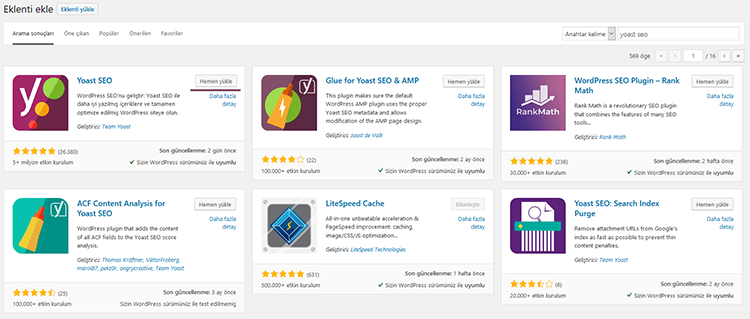
Yoast Kurulum Aşamaları
Öncelikle wordpress sitemize Yoast Seo kurulumu için öncelikle Yoast eklentisini yükleyelim ve etkinleştirelim. Bunun için yapmanız gerekenler;
- WordPress yönetici paneline giriş yapın.
- Eklentiler >> yeni ekle butonuna tıklıyoruz.
- Sağ üst köşede bulunan arama bölümüne ‘’Yoast Seo’’ yazıyoruz.
- Çıkan eklentilerden görselde gördüğünüz hemen yükle linkine basıyoruz.
- Yüklenen eklentiyi aktifleştirmek için ‘’Etkinleştir’’ e tıklıyoruz ve eklentimiz artık hazır.
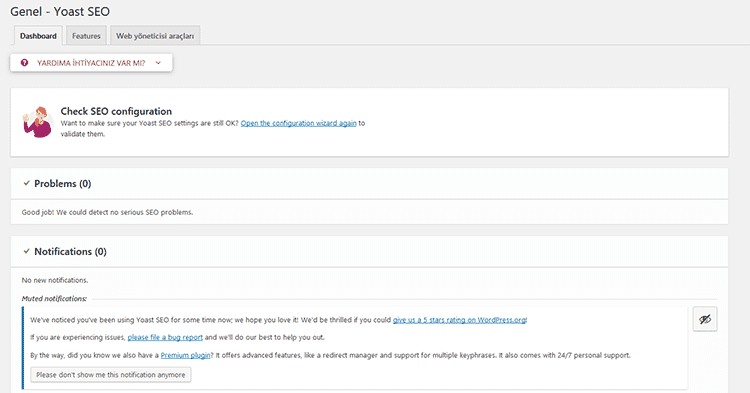
Yoast Seo Gösterge Paneli
Genel >> Dasboard
Kurduğumuz ve etkinleştirdiğimiz Yoast Seo eklentisinin şimdi genel ayarlarına geçelim. Genel ayarlar için admin panelinde bulunan Yoast Seo bölümüne tıklayın. Karşınıza çıkan ilk sayfa genel ayarlardır.
Bu sayfada Yoast Seo’nun sizlere gönderdiği bildirim, not veya uyarıları görebilirsiniz. Ara ara burayı takip etmenizde fayda var. Eğer sitede bir sıkıntı yaşanırsa burada bildirim olacaktır ve ne yapmanız gerektiği konusunda size bilgi verecektir.
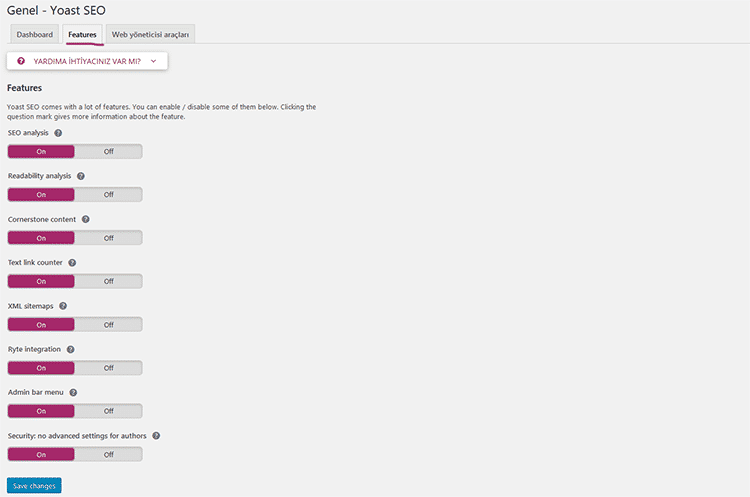
Yoast Seo Özellikler Paneli
Genel >> Features
Bu bölümde yer alan ayarlar artık aktif şekilde güncellenmekte bu durumda herkese kolaylık sağlamakta. Çünkü her biri oldukça önemli konular ve özellikler. Kısaca özelliklerini ve ne işe yaradıklarını inceleyelim.
- Seo Analysis
Bu ayar en önemli özelliklerindendir Yoast’ın. Çünkü bir web sitenin en önemli özelliği içeriğidir. Oluşturduğunuz yazıların, Seo kriterlerini ölçme ve değerlendirilmesine olanak sağlayan bu ayarın aktif olduğundan emin olun.
- Readability Analysis
Yazılarınızı yazdığınız da size okunabilirlik ölçümlerini ve hatalarını gösteren bu ayar ile yayımlamak istediğiniz yazının analizini görebilir, metinlerinizde oluşan hataları, uyarıları gözlemleyerek düzeltebilirsiniz.
- Cornerstone Condent
Bu özellik oldukça önemlidir, sitenizde ‘’önemli’’ gördüğünüz yazıları ‘’Cornerstone Condent’’ yaparak, sitenizin temel taşını oluşturabilirsiniz. 4-5 tane en değerli yazınızı seçebilir, bu özellik ile seçtiğiniz yazılarınız rakiplerinizle kıyasıya mücadeleye girebilir. Sektörel veya anahtar kelime odaklı yazdığınız yazıları, Google rekabetine açmak ve sitenin en özelleri kategorisine sokmak için Cornerstone özelliğini aktifleştirin.
- Text Link Counter
Site içi bağlantılarınızı görmenize yarayan bu özellik, yazılarınızdaki link yerleşimlerini görebileceğiniz, gerekli kontrol ve yerleşimlerini yönetebileceğiniz bir ayardır.
- XML Site Haritaları
Arama görünümünü yani (Search Appearance) için oldukça kullanışlı hale getirilen bu özellik ile ‘’sayfalar-yazılar-kategoriler-haritada yer alsın/almasın’’ gibi ayarları düzenlemeniz içindir. Aktif olmalı ve bu özelliği kullanma zamanında gerekli bölümleri eklemelisiniz.
- Site sağlığı / taranabilirlik kontrolü
Yoast içinde dönem dönem “site sağlığı” ve teknik uyarılarla ilgili bildirimler görebilirsiniz.
Ancak temel teknik kontroller için WordPress’in Araçlar > Site Sağlığı ekranını ve
Google Search Console raporlarını düzenli takip etmek daha sağlıklı olur.
- Admin Bar Menü
Yoast Seo ikonunun sizlere gönderdiği bildirim ve uyarıları admin barında görünüp görünmeyeceğini seçeceğiniz bir ayardır. Aktif ve anlık tüm bildirimler için kullanmanızda fayda var.
- Security / No advanced settings for authors
Yoast Seo ayarlarınızın kimler tarafından erişilebileceğinin yapıldığı ayardır. Aktifleştirmek oldukça önemlidir çünkü sizden başka kullanıcı ya da yazarların noindex gibi gelişmiş ayarları değiştirebilmelerinin önünü keser. Kapalı konuma getirirseniz eğer telafisi mümkün olmayan hataları yapan kişileri bulmanız oldukça zorlaşır.

Yoast ile Site Doğrulama (Site connections)
Arama motoru araçlarına doğrulama kodu eklemek için Yoast’ta genellikle Yoast SEO > Settings > Site connections alanı kullanılır. Buradan Google ve diğer platformların doğrulama kodlarını ekleyebilirsiniz.
- Google Search Console doğrulama kodu
- Bing Webmaster Tools doğrulama kodu
- Diğer platform doğrulamaları (sürümünüze göre değişebilir)
İpucu: Doğrulama yaptıktan sonra Search Console’da sitemap göndermeyi unutmayın.
Ne Yapmalı? (Yoast kurduktan sonra 10 dakikalık kontrol)
- Site connections bölümünden Google/Bing doğrulamalarını ekle.
- XML Sitemap açık mı kontrol et ve sitemap adresini Search Console’a gönder.
- Her yazıda odak anahtar kelime, SEO başlığı ve meta açıklama alanlarını doldur.
- Cornerstone (temel içerik) olacak 3–5 yazıyı seç ve iç linkleri bu yazılara yönlendir.
- Index/Noindex kararlarını netleştir: arşiv, etiket, yazar sayfaları gereksizse noindex düşün.
Not: Menü isimleri Yoast sürümüne göre değişebilir; mantık aynı: doğrulama, sitemap, içerik ayarları ve index kontrolü.
Son güncelleme: 26 Haziran 2023 • Kaynak: Yoast